
Bien gérer ses fichiers sous Windows : comprendre enfin les dossiers, l’arborescence et le copier-coller
Lors des formations informatiques que j’anime auprès des particuliers dans les 7 Vallées, autour de Hesdin-la-Forêt, Montreuil-sur-Mer ou Beaurainville, je constate très souvent la même difficulté : beaucoup d’utilisateurs utilisent leur ordinateur depuis des années… sans réellement comprendre où vont leurs fichiers.
Lors des formations informatiques que j’anime auprès des particuliers dans les 7 Vallées, autour de Hesdin-la-Forêt, Montreuil-sur-Mer ou Beaurainville, je constate très souvent la même difficulté : beaucoup d’utilisateurs utilisent leur ordinateur depuis des années… sans réellement comprendre où vont leurs fichiers.
Ce problème est extrêmement fréquent. Il touche aussi bien des personnes débutantes que des utilisateurs qui utilisent pourtant un ordinateur quotidiennement. Cet article s'attarde sur Windows, mais cette difficulté concerne beaucoup d'utilisateurs de MacOs, ChromeBook ou Linux.
On retrouve souvent les mêmes situations :
- des documents impossibles à retrouver,
- des téléchargements éparpillés partout,
- des photos copiées plusieurs fois,
- un bureau Windows rempli d’icônes,
- des clés USB mal utilisées,
- des fichiers supprimés par erreur,
- ou encore des utilisateurs qui ne savent plus si un fichier a été copié, déplacé ou enregistré.
La bonne nouvelle, c’est que Windows n’est pas réellement compliqué. Le vrai problème, c’est que la logique de gestion des fichiers est rarement expliquée clairement.
Pourtant, comprendre cette logique change énormément de choses :
- on gagne du temps,
- on retrouve ses documents plus facilement,
- on évite les erreurs,
- on protège mieux ses données,
- et on devient beaucoup plus autonome avec son ordinateur.
Dans cet article, nous allons prendre le temps de comprendre en détail comment fonctionne la gestion des fichiers sous Windows. L’objectif n’est pas seulement de donner quelques astuces. L’objectif est que vous compreniez réellement comment votre ordinateur organise vos documents.
Les fichiers
Avant de parler d’arborescence ou de copier-coller, il faut déjà comprendre ce qu’est un fichier : un fichier est simplement une information enregistrée dans l’ordinateur.
Cela peut être :
- une photo,
- un document Word,
- un PDF,
- une vidéo,
- une musique,
- un tableau Excel,
- un courrier,
- un scan,
- ou même un programme.
Chaque fichier possède :
- un nom,
- un emplacement,
- une taille,
- et un type.
Par exemple :
- facture-electricite.pdf
- photo-vacances.jpg
- courrier.docx
- video-anniversaire.mp4
Le petit morceau situé après le point s’appelle l’extension.
Cette extension permet à Windows de savoir quel type de fichier il doit ouvrir, et donc avec quel programme il doit le faire.
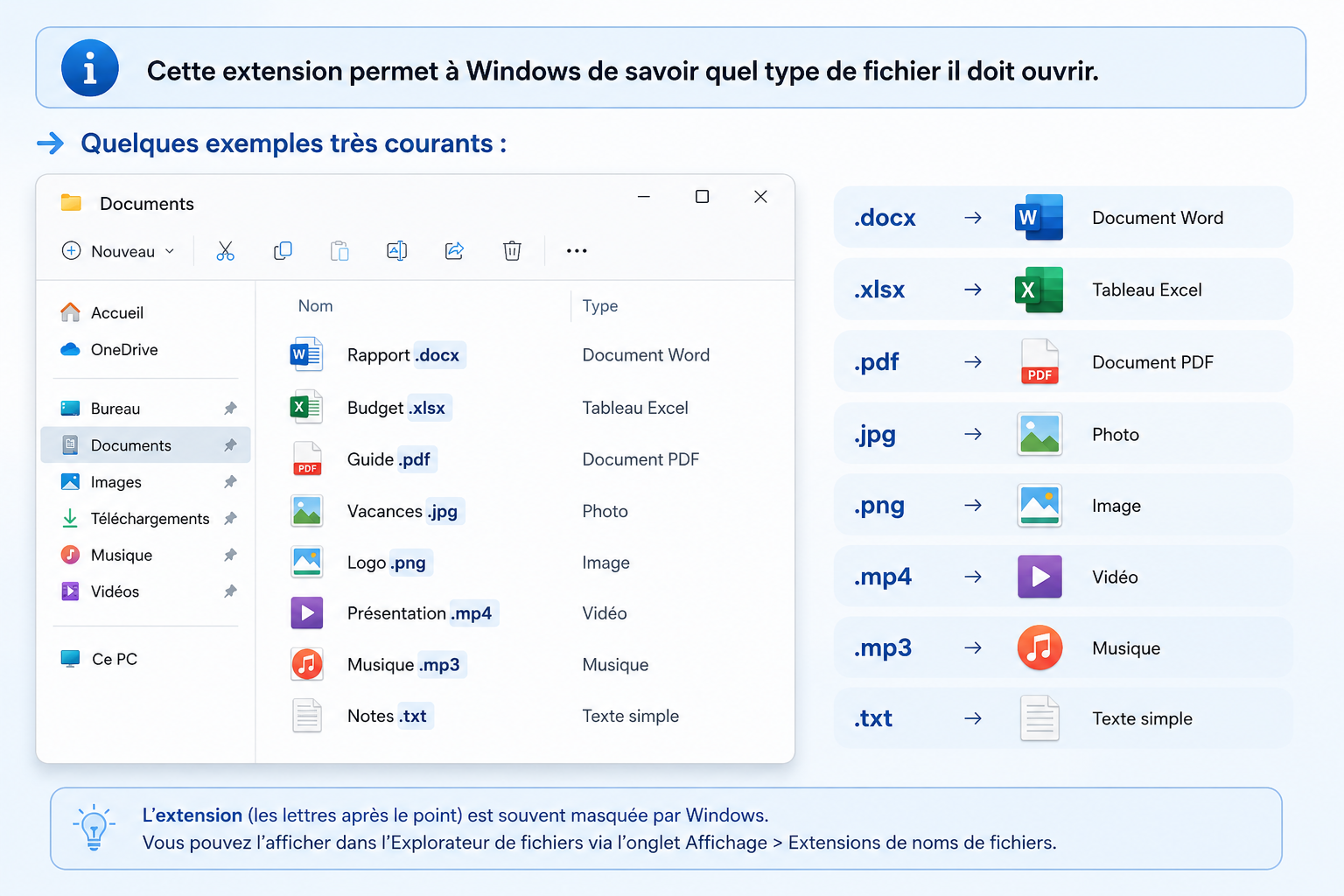
Par défaut, Windows masque les extensions par défaut. C’est souvent une mauvaise idée car cela empêche de comprendre ce que l’on manipule réellement.
Afficher les extensions de fichiers fait partie des premières bonnes habitudes à prendre.
Différence entre fichier, dossier, raccourci et programme
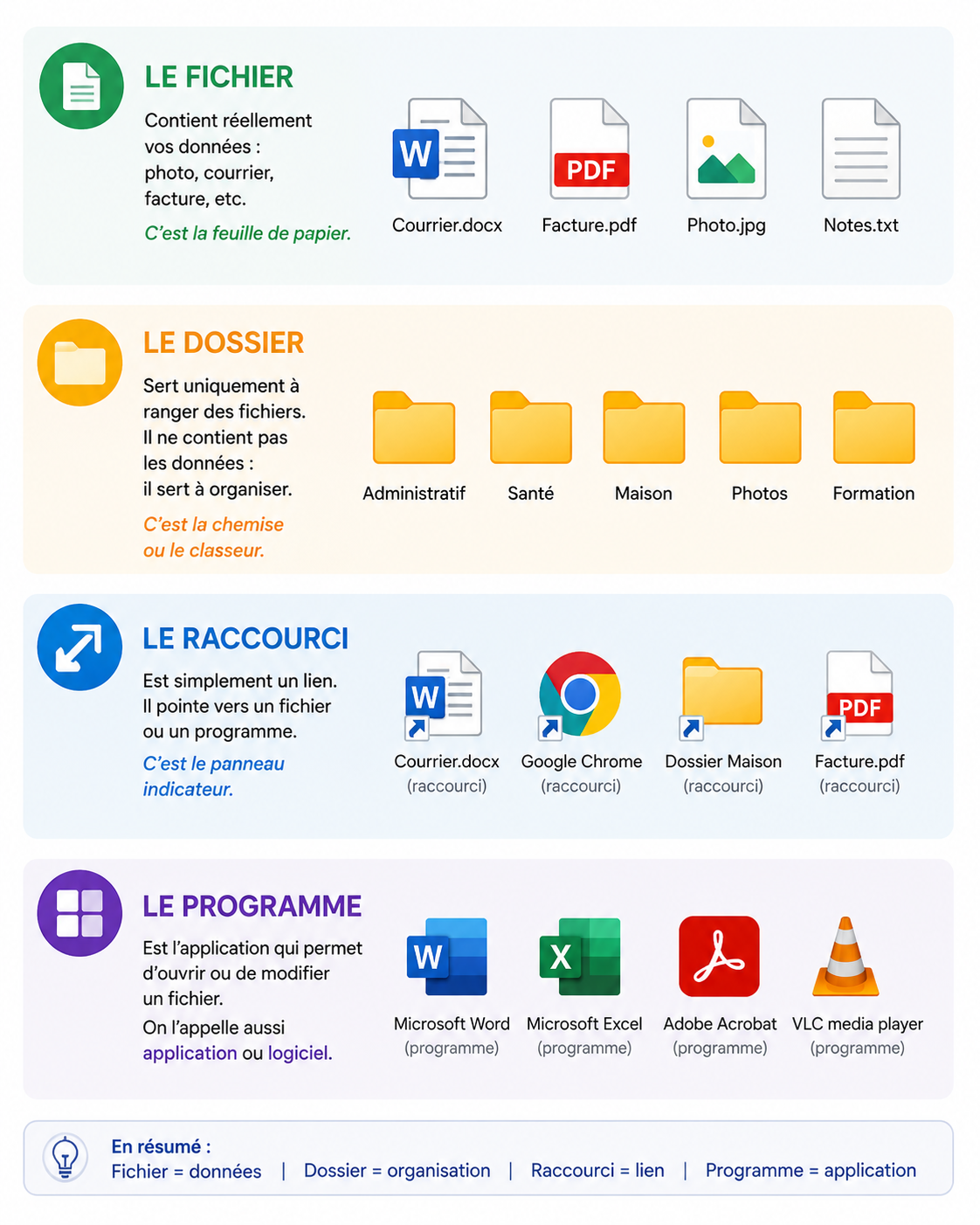
Fichier, dossier, programme, raccourci... voilà beaucoup de vocabulaire pour désigner les icônes que vous retrouver sur votre ordinateur. De nombreux utilisateurs confondent ces notions.
Le fichier
Le fichier contient réellement vos données, on parle aussi de document. C’est lui qui contient votre photo, votre courrier ou votre facture. Dans le monde réel c'est la feuille de papier.
Le dossier
Le dossier sert uniquement à ranger des fichiers. On peut comparer cela à une chemise cartonnée ou à un classeur dans une armoire.
Le dossier ne contient pas directement les données : il sert à organiser. C'est lui qui évite d'avoir tous les documents en vrac sur le bureau.
Le raccourci
Le raccourci est simplement un lien. Il pointe vers un fichier ou un programme. Vous pouvez le voir comme un panneau indicateur.
Supprimer un raccourci ne supprime pas le vrai fichier. C’est une confusion extrêmement fréquente. Vous supprimez simplement un point d'accès vers ce fichier, mais l'original reste en place.
Le programme
Le programme est l’application qui permet d’ouvrir ou de modifier un fichier : c'est lui qui permettra de faire quelque chose. Comme souvent en informatique une même chose à plusieurs noms : programme, application, et logiciel désignent en réalité la même chose.
Par exemple :
- Word ouvre les fichiers .docx,
- Photos ouvre les images,
- VLC ouvre les vidéos,
- Adobe Reader ouvre les PDF.
Comprendre l’arborescence Windows
C’est probablement la notion la plus importante, et pourtant, c’est aussi celle qui est le moins bien comprise.
Imaginez une armoire de classement
Pour comprendre l’arborescence Windows, imaginez une grande armoire.
Dans cette armoire :
- vous avez des tiroirs,
- dans ces tiroirs vous avez des dossiers,
- et dans ces dossiers vous rangez vos papiers.
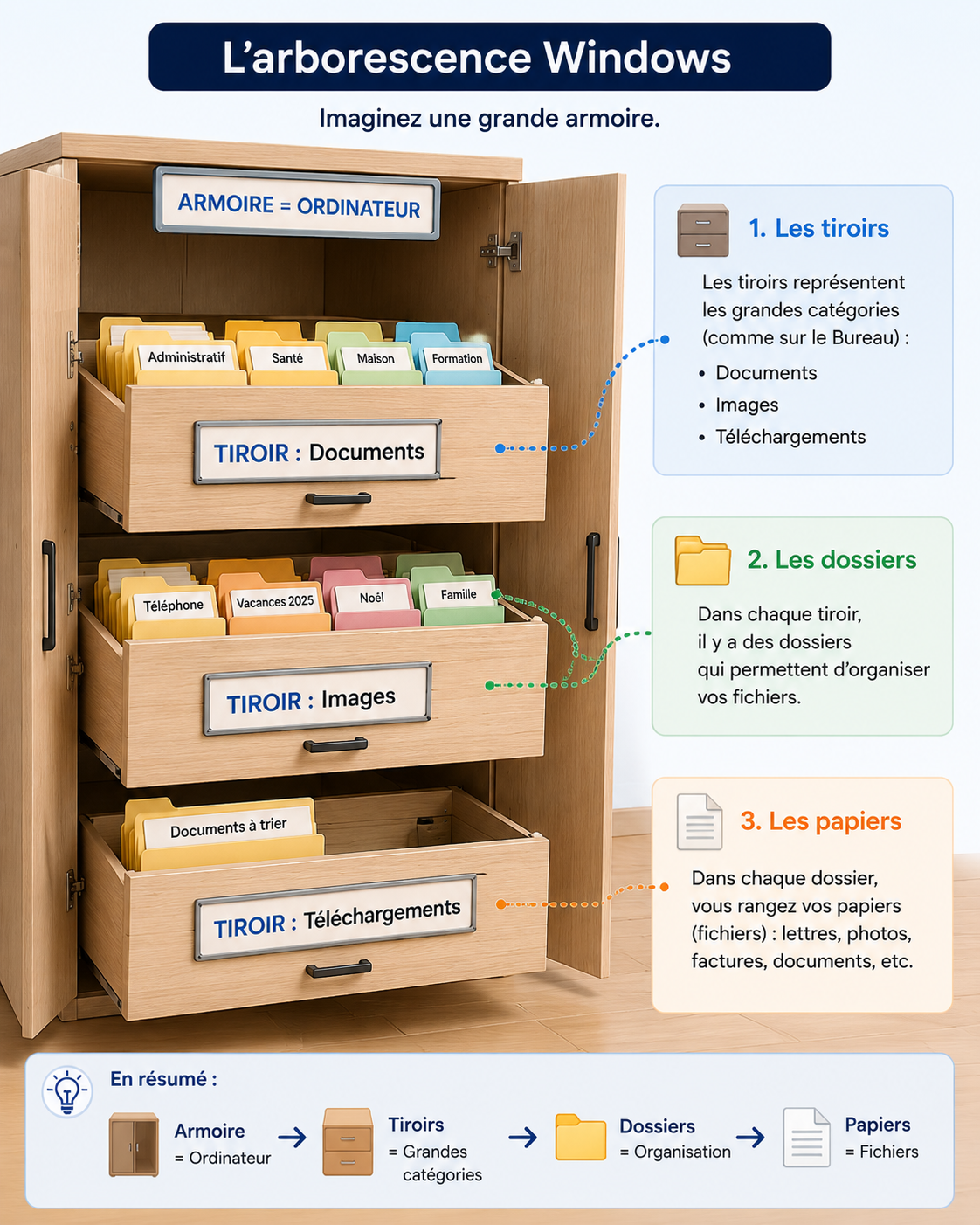
Windows fonctionne exactement de la même manière.
Votre disque dur contient des dossiers.
Et ces dossiers peuvent eux-mêmes contenir d’autres dossiers. On parle alors de sous-dossiers (mais on s'en moque : un sous-dossier, c'est juste un dossier).
Exemple concret d’arborescence familiale
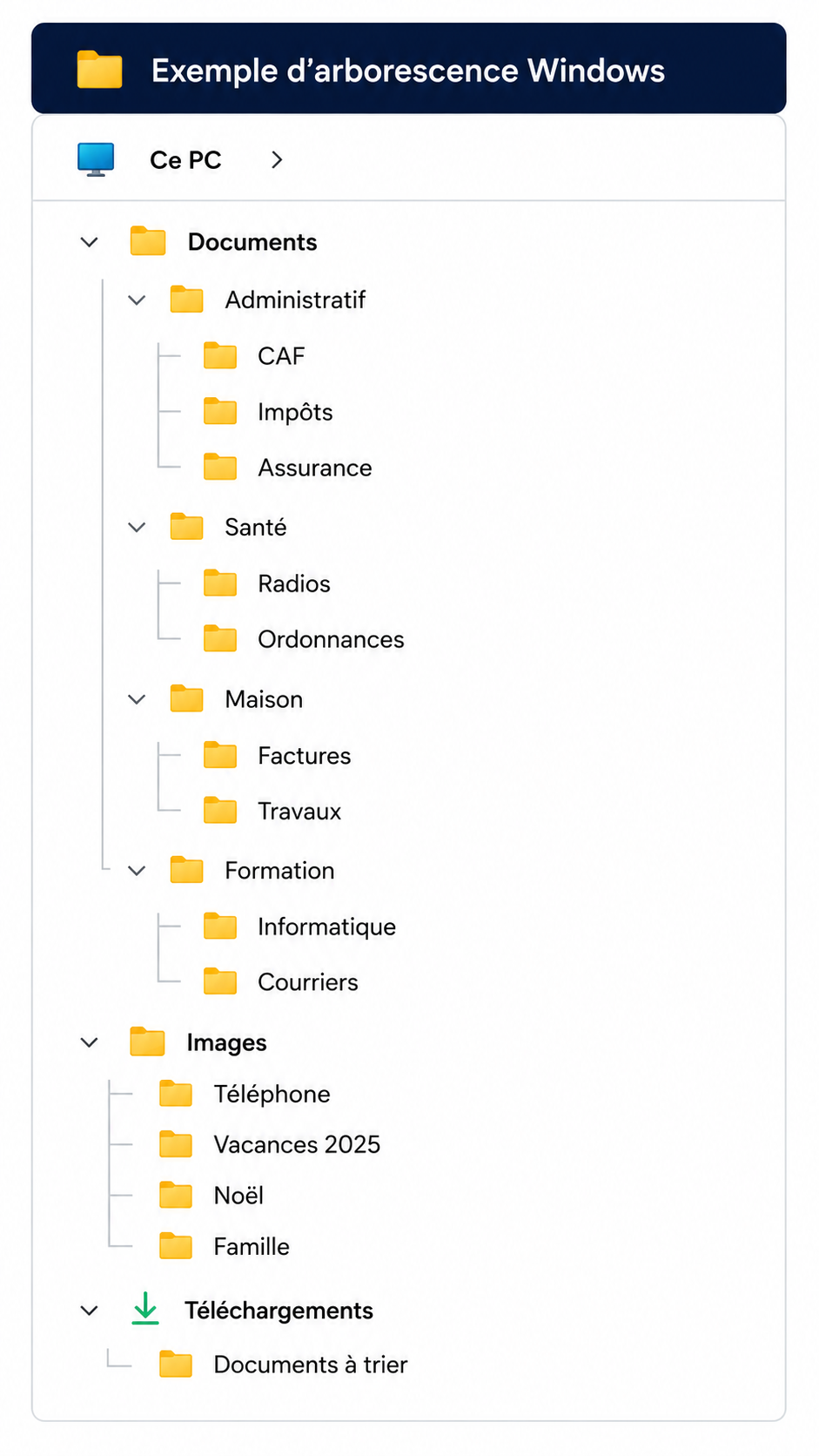
Cette organisation semble simple. Et pourtant elle change complètement le quotidien.
Quand les fichiers sont rangés correctement :
- on retrouve tout plus vite,
- les sauvegardes deviennent plus simples,
- on évite les doublons,
- et on réduit énormément le stress informatique.
Le chemin d’accès : l’adresse complète d’un fichier
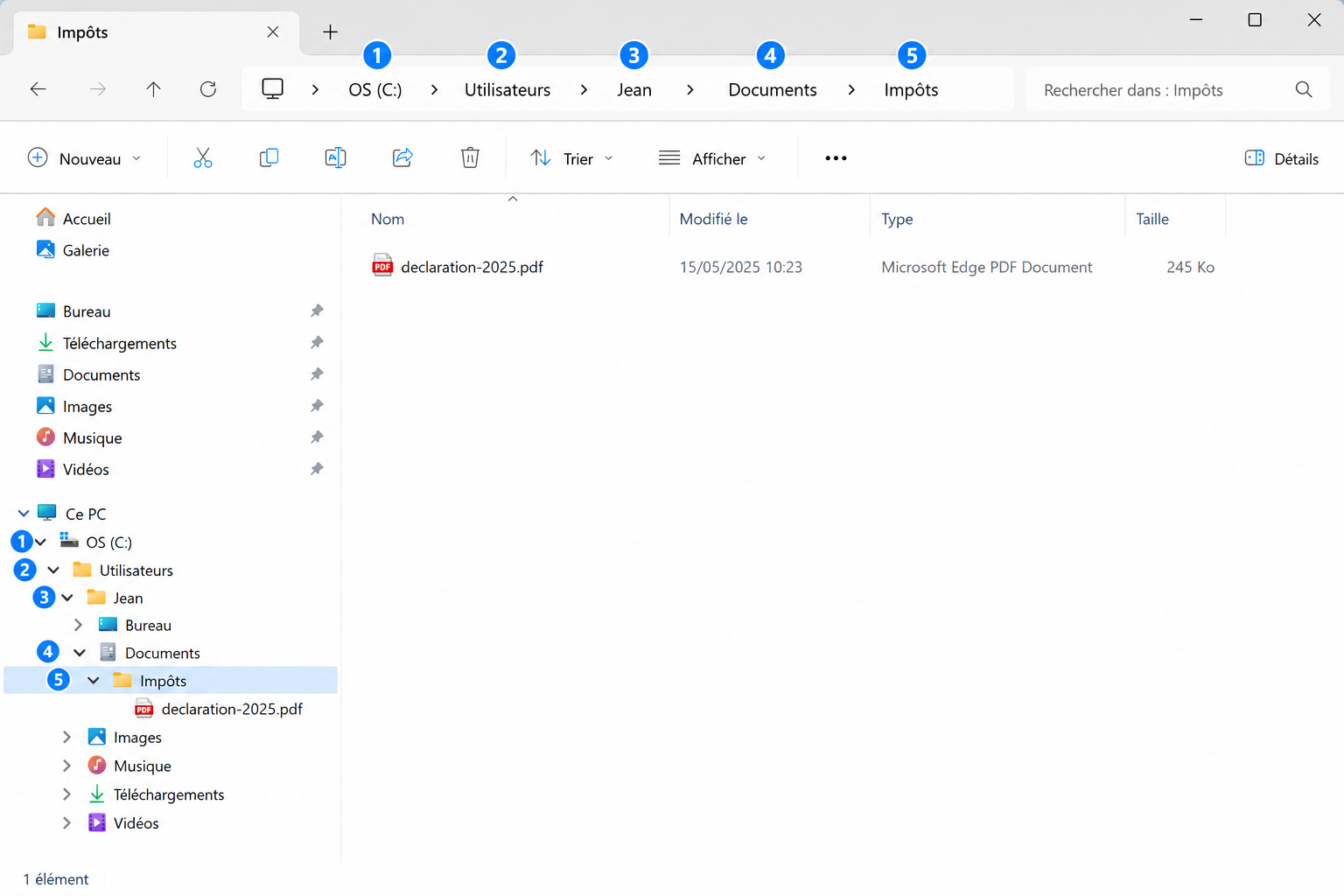
Chaque fichier possède une adresse précise dans l’ordinateur. C’est ce qu’on appelle le chemin d’accès.
Par exemple :
C:\Utilisateurs\Jean\Documents\Impôts\declaration-2025.pdf
Cela signifie :
- le fichier se trouve sur le disque C,
- dans le dossier Utilisateurs,
- puis Jean,
- puis Documents,
- puis Impôts.
Comprendre cela est extrêmement important.
Car un fichier n’existe pas “dans Word” ou “dans internet”. Il existe à un emplacement précis dans l’ordinateur.
Les dossiers spéciaux de Windows
Windows crée automatiquement plusieurs dossiers importants.
Ces dossiers ont chacun un rôle spécifique.
Le problème est que beaucoup d’utilisateurs ne savent pas à quoi ils servent.
Le dossier Documents
Le dossier Documents est normalement l’endroit principal où vous devez ranger vos papiers numériques.
Par exemple :
- courriers,
- factures,
- documents administratifs,
- scans,
- formulaires,
- dossiers de formation.
C’est généralement l’endroit le plus logique pour conserver les documents importants.
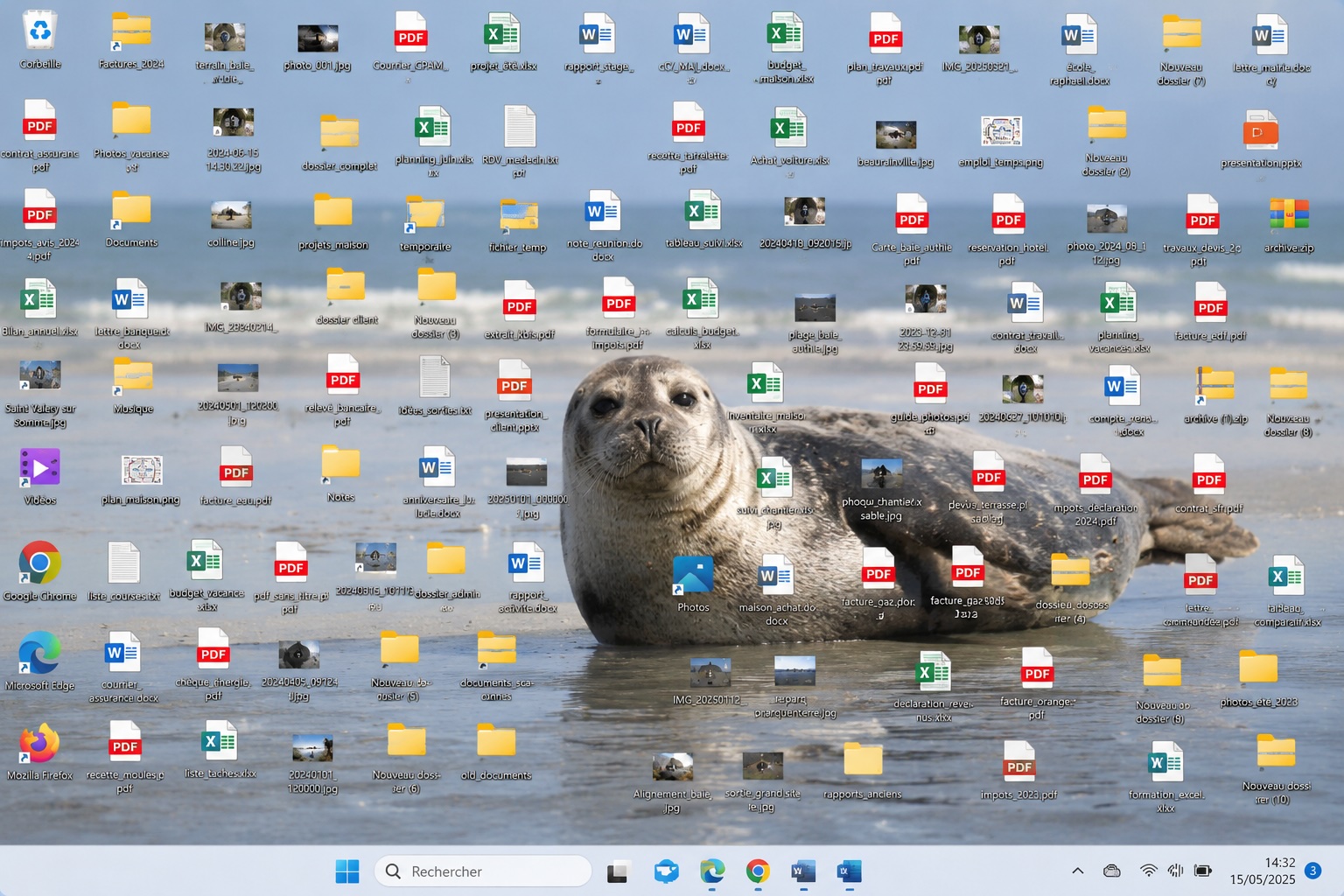
Pourtant, beaucoup d’utilisateurs enregistrent leurs fichiers directement sur le bureau. Ce n'est pas la meilleure idée.
Pourquoi il faut éviter de tout mettre sur le bureau ?
Le bureau Windows donne l’impression d’être pratique. Tout semble visible immédiatement.
Mais au bout de quelques mois, cela devient souvent ingérable.
On retrouve alors :
- des dizaines d’icônes,
- des documents mélangés,
- des captures d’écran partout,
- des téléchargements oubliés,
- des raccourcis inutiles.
Un bureau encombré pose plusieurs problèmes :
- il devient difficile de retrouver les documents,
- l’ordinateur peut devenir plus lent,
- certaines sauvegardes oublient le bureau,
- et les risques de suppression augmentent.
Le bureau doit rester un espace temporaire. Un peu comme une table de travail.
Les fichiers importants doivent être rangés dans des dossiers adaptés.
Le dossier Images
Le dossier Images est destiné aux photos.
Cela semble évident… mais dans la réalité les photos sont souvent dispersées :
- sur le bureau,
- dans téléchargements,
- sur plusieurs clés USB,
- dans WhatsApp,
- dans des dossiers mal nommés.
Résultat :
Les utilisateurs finissent par ne plus savoir où sont leurs photos.
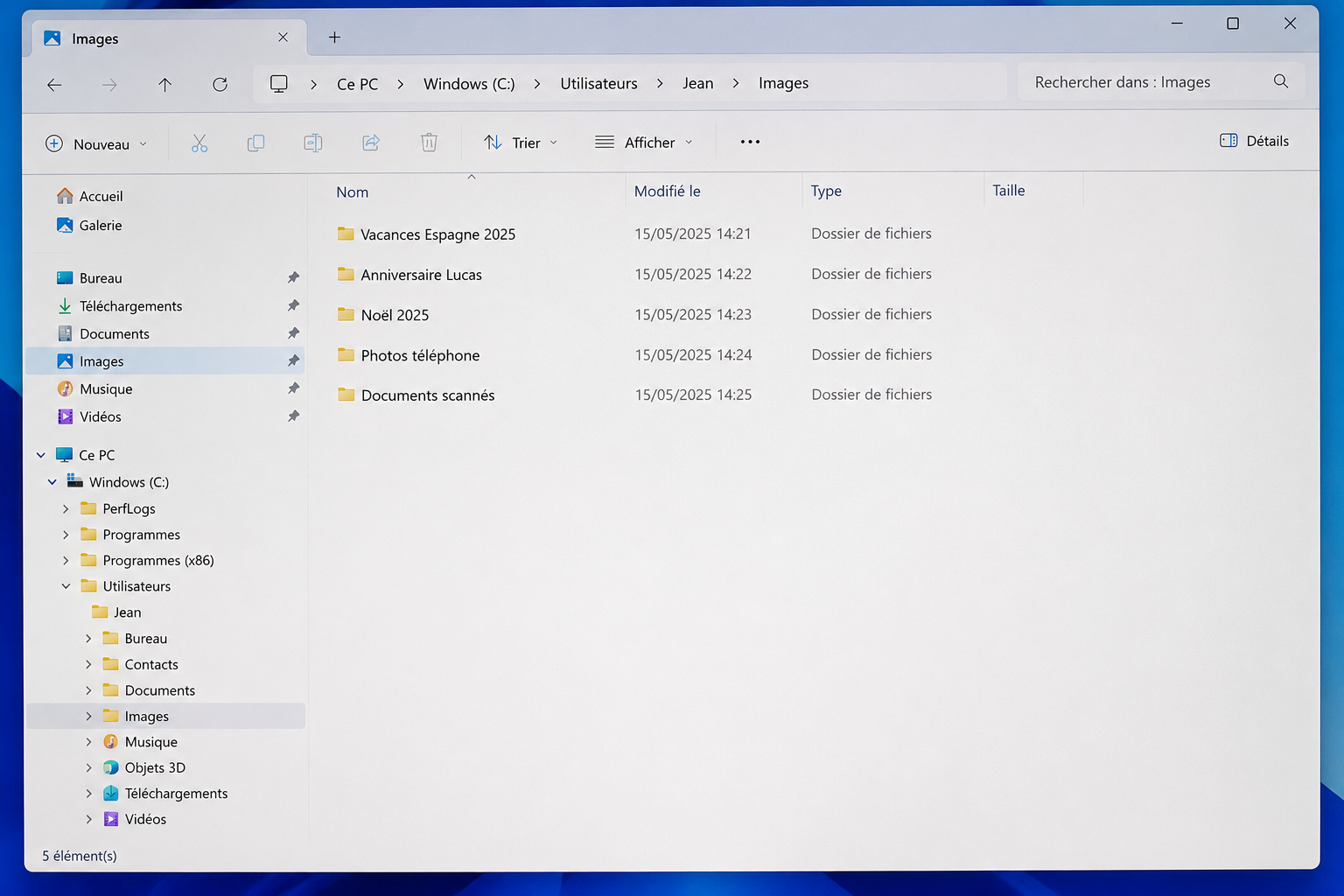
Une bonne méthode consiste à créer des dossiers simples et logiques.
Par exemple :
Le dossier Téléchargements : le grand fourre-tout
Le dossier Téléchargements est probablement le dossier le plus mal compris de Windows.
Quand vous téléchargez un document depuis internet, Windows le place généralement dans Téléchargements.
Le problème est que beaucoup d’utilisateurs pensent alors que le fichier est “rangé”.
Mais ce dossier devient très vite un gigantesque bazar.
On y retrouve souvent :
- des factures,
- des notices,
- des photos,
- des fichiers PDF,
- des logiciels,
- des documents administratifs,
- parfois des centaines de fichiers inutiles.
Téléchargements doit être considéré comme une zone temporaire.
Après téléchargement, il faut déplacer le fichier vers le bon dossier.
Par exemple :
- une facture → Documents\Factures
- une photo → Images
- un dossier de formation → Documents\Formation
Le dossier Vidéos
Le dossier Vidéos sert à ranger :
- les vidéos personnelles,
- les films,
- les vidéos enregistrées,
- les montages.
Les fichiers vidéo prennent énormément de place. Une bonne organisation devient donc rapidement importante. Si vous avez beaucoup de vidéos à stocker il est préférable de vous équiper d'un disque dur externe plutôt que d'acheter des ordinateurs avec des disques de plus en plus gros et donc de plus en plus couteux.
Le dossier Musique
Aujourd’hui beaucoup de personnes utilisent surtout le streaming.
Mais le dossier Musique peut encore servir pour :
- des MP3,
- des enregistrements,
- des podcasts,
- des cours audio.
L’explorateur de fichiers Windows
L’explorateur de fichiers est l’outil principal pour gérer les dossiers et les fichiers.
Pourtant, beaucoup d’utilisateurs l’utilisent sans vraiment le comprendre.
C’est un peu le centre de contrôle de vos documents.
Comment ouvrir l’explorateur de fichiers
Plusieurs solutions existent.
La plus simple consiste à cliquer sur l’icône dossier dans la barre des tâches.
Le raccourci clavier Windows + E fonctionne également très bien.
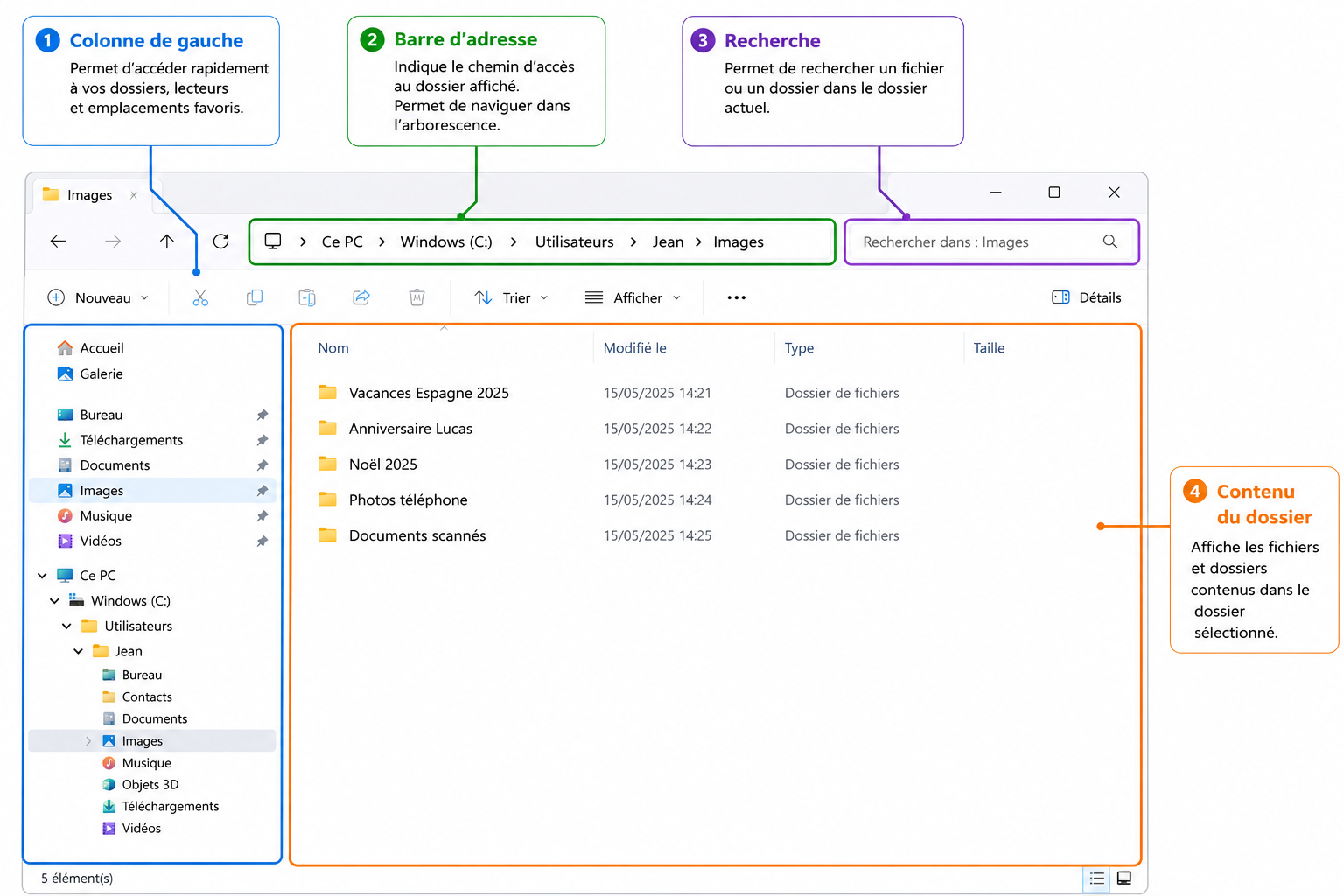
Comprendre la partie gauche de l’explorateur
La colonne de gauche affiche :
- l’accès rapide,
- le bureau,
- les documents,
- les images,
- les téléchargements,
- les disques,
- les clés USB.
Cette partie permet de naviguer rapidement dans l’ordinateur.
Comprendre la barre d’adresse
La barre située en haut indique l’emplacement actuel.
Par exemple :
Documents > Factures > EDF
Cela permet de comprendre où vous vous trouvez.
C’est extrêmement important lorsque l’on copie ou déplace des fichiers.
La recherche Windows
Beaucoup d’utilisateurs perdent du temps à chercher manuellement leurs documents.
Pourtant la recherche Windows peut être très efficace.
Quelques conseils :
- rechercher un morceau du nom,
- rechercher une extension,
- rechercher une date,
- éviter les noms vagues.
Par exemple :
- facture
- impots
- photo noel
Le copier-coller : une notion essentielle
Le copier-coller semble simple.
Et pourtant énormément d’erreurs viennent d’une mauvaise compréhension de cette fonction.
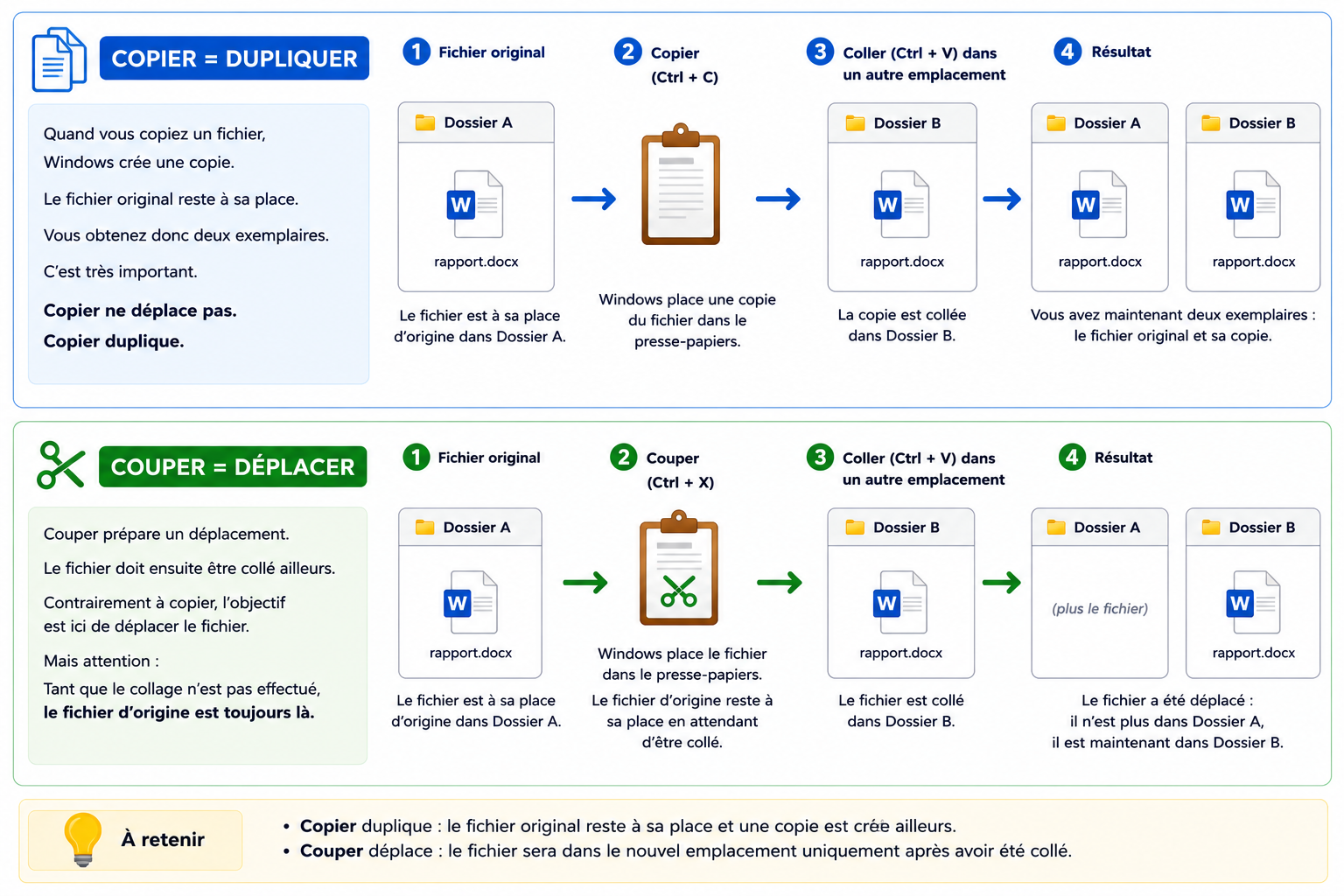
Ce que signifie réellement “copier”
Quand vous copiez un fichier, Windows crée une copie.
Le fichier original reste à sa place.
Vous obtenez donc deux exemplaires.
C’est très important.
Copier ne déplace pas.
Copier duplique.
Ce que signifie “couper”
Couper prépare un déplacement.
Le fichier doit ensuite être collé ailleurs.
Contrairement à copier, l’objectif est ici de déplacer le fichier.
Mais attention.
Tant que le collage n’est pas effectué, le déplacement n’est pas terminé.
Ce que signifie “coller”
Coller permet d’envoyer le fichier vers un nouvel emplacement.
Le résultat dépend de l’action précédente :
- après copier → création d’une copie,
- après couper → déplacement.
Les raccourcis clavier indispensables
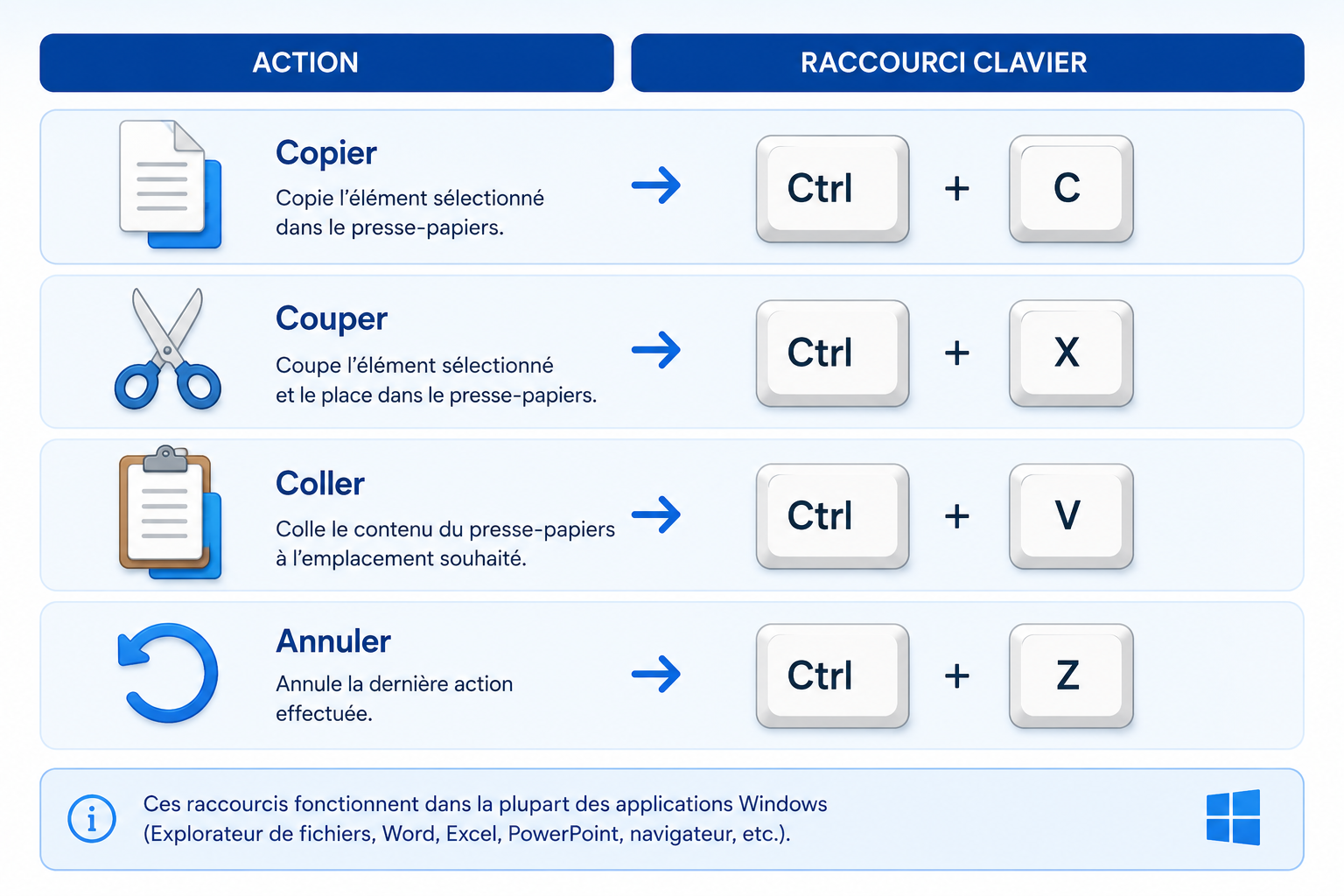
Ces raccourcis font gagner énormément de temps.
Mais il faut bien comprendre ce qu’ils font réellement.
Les erreurs les plus fréquentes avec le copier-coller
Créer des doublons sans le vouloir
Beaucoup d’utilisateurs copient plusieurs fois les mêmes fichiers.
Ils finissent alors avec :
- photo.jpg
- photo-copie.jpg
- photo-final.jpg
- photo-final-2.jpg
Cela crée énormément de confusion.
Couper un fichier sur une clé USB puis retirer la clé trop vite
C’est une erreur très fréquente. Le transfert peut être interrompu. Le fichier risque alors d’être perdu.
Il faut toujours attendre la fin complète de la copie, et de préférence éjecter votre clé usb en utilisant l'icône située dans la barre des tâches près de l'horloge ou dans l'explorateur de fichiers le triangle à côté du nom de votre clé.
Confondre enregistrer et télécharger
Télécharger signifie récupérer un fichier depuis internet.
Enregistrer signifie sauvegarder un fichier à un emplacement précis.
Ces deux notions sont très différentes.
Le glisser-déposer
Le glisser-déposer permet de déplacer ou copier des fichiers avec la souris.
Mais son comportement peut varier.
Parfois Windows déplace. Parfois il copie.
Cela dépend notamment des emplacements utilisés.
Si vous glissez vers des dossiers qui sont sur le même disque dur : il fera un déplacement. Si vous glissez entre des disques différents il fera une copie. Anticiper ce qui va se passer nécessite d'avoir bien compris la notion d'arborescence Windows.
C’est pourquoi les débutants font souvent des erreurs avec cette méthode.
Comment bien organiser ses fichiers ?
Une bonne organisation repose sur quelques règles simples.
Créer des dossiers logiques
Évitez les dossiers vagues comme :
- Divers
- Nouveau dossier
- Documents divers
Préférez des noms clairs.
Par exemple :
- Assurance
- Impôts
- Photos famille
- Formation informatique
Utiliser des dates dans les noms de fichiers
Les dates permettent de retrouver plus facilement les documents.
Par exemple : 2025-03-facture-edf.pdf
Cette méthode permet également de trier automatiquement les fichiers.
Éviter les noms incompréhensibles
Quelques mois plus tard, un nom comme : scan123.pdf, ne veut plus rien dire.
Il vaut mieux écrire : 2025-ordonnance-docteur-martin.pdf
Les erreurs classiques chez les particuliers
Voici les problèmes que je rencontre le plus souvent lors des accompagnements informatiques.
Tout enregistrer dans Téléchargements
Cela transforme rapidement ce dossier en énorme bazar dans lequel vous retrouvez pêle-mêle factures, photos, programmes d'installation,... il est donc important après avoir téléchargé un document soit de le ranger à l'emplacement approprié, soit de le supprimer s'il ne vous servira plus.
Utiliser le bureau comme unique espace de stockage
Le bureau devient illisible tellement vous avez d'icônes dessus. J'ai vu un client qui avait tellement d'icônes sur le bureau qu'à certains endroits il y avait 3 fichiers l'un sur l'autre, il fallait deviner par quelques pixels qui dépassent qu'une icône en cachait une autre.
De manière moins extrême je vois fréquemment des personnes qui me jurent au téléphone qu'une icône n'est pas sur leur bureau, et quand j'arrive en rendez-vous je constate qu'elle est bien présente. L'utilisateur ne l'a simplement pas remarquée au milieu des dizaines d'autres documents. Et dans tous les cas, vous perdez pas mal de temps chaque jour à chercher après vos documents.
Ne jamais faire de sauvegarde
C’est probablement l’erreur la plus grave. Un ordinateur peut tomber en panne. Un disque dur peut planter. Un virus peut chiffrer les données.
Sans sauvegarde, les fichiers peuvent être perdus définitivement. Pour rappel une sauvegarde ce n'est pas déplacer ses documents sur un disque externe, c'est s'assurer d'avoir ses documents sur au moins 2 appareils différents (votre disque externe peut tomber en panne).
Croire que les fichiers sont “dans internet”
C’est une confusion très fréquente.
Beaucoup de personnes pensent que leurs documents sont automatiquement sauvegardés quelque part. Mais ce n’est pas toujours le cas.
Un fichier enregistré uniquement sur l’ordinateur reste dépendant de cet ordinateur. Tout comme une facture que vous avez rangée dans un tiroir ne pourra pas être retrouvée si vous la mettez à la poubelle.
Sauvegarder ses fichiers : indispensable
La sauvegarde est une étape essentielle car c'est le seul moyen de préserver les documents que vous avez écrits ou reçus, ou vos photos de famille.
Pourtant elle est encore trop souvent négligée.
Les solutions de sauvegarde
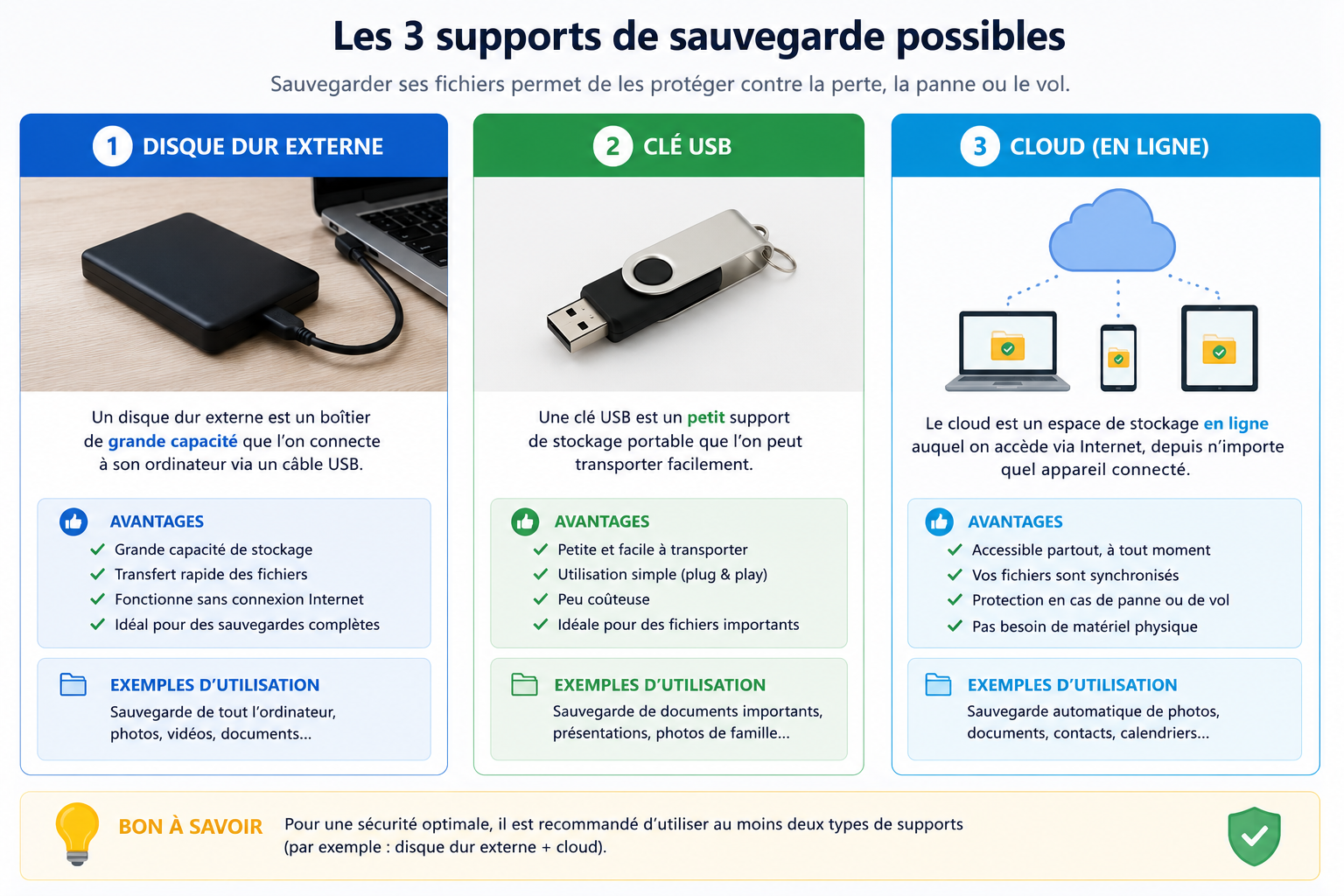
Le disque dur externe
Simple et efficace. Il suffit de prendre vos fichiers et de faire un copier/coller vers votre disque externe. Windows peut même être configuré pour copier automatiquement vos nouveaux documents sur ce disque. C'est préférable pour une sauvegarde fiable, car qui dit sauvegarde manuelle dit oubli... vous vous souvenez vous n'aviez pas le temps, et le lendemain non plus... et quand votre ordinateur est tombé en panne vous découvrez que votre dernière sauvegarde date d'il y a 2 ans et que tout ce qui s'est passé depuis est perdu.
La clé USB
Pratique mais moins fiable sur le long terme. A réserver pour de petits volumes de données sinon vous risquez de terminer avec une dizaine de clés, et forcément on ne sais jamais sur laquelle se trouve le document que l'on cherche.
Le cloud
Des services comme OneDrive, Google Drive, iCloud, Kdrive permettent de sauvegarder et synchroniser certains dossiers.
Le cloud n’est pas magique. Il faut comprendre le fonctionnement et les limites de ces solutions. C'est aussi pour cela que je vous accompagne vers la solution la plus adaptée à votre situation et à votre budget.
Les solutions de sauvegarde en ligne restent à mon sens l'option la plus sécurisée : vos données sont dans des datacenters, répliquées sur plusieurs machines et plusieurs sites. Cela supprime les risques liés à une panne d'un disque dur, le fonctionnement automatique garanti que la sauvegarde se fait en continu. Le coût d'une sauvegarde en ligne n'est pas plus élevée que celui d'un disque dur, car oui, un disque dur ça vieillit et pour être en sécurité il convient de le changer de temps en temps (à mon sens 5 ans est un maximum, au-delà attention aux risques de pannes).
Attention à OneDrive
OneDrive peut être très utile.
Mais beaucoup d’utilisateurs ne comprennent pas que leurs dossiers Documents ou Images peuvent être synchronisés automatiquement.
Résultat :
- certains fichiers sont uniquement en ligne,
- d’autres sont stockés localement,
- et certains utilisateurs déplacent involontairement leurs documents.
Comprendre cette logique est important.
Vous devez également comprendre que l'espace gratuit est très limité et que rapidement on vous indiquera que OneDrive est plein et qu'il faut prendre un abonnement. Là aussi la confusion fréquente est de croire que c'est le disque de son ordinateur qui est plein et de changer inutilement d'appareil alors qu'il suffisait de mieux ranger ses données.
Pourquoi apprendre tout cela change vraiment le quotidien ?
La gestion des fichiers fait partie des compétences numériques fondamentales.
Quand cette logique devient claire :
- l’ordinateur devient moins stressant,
- les documents sont mieux organisés,
- les sauvegardes deviennent possibles,
- les recherches sont plus rapides,
- et les erreurs diminuent énormément.
C’est aussi ce qui permet de devenir réellement autonome avec l’informatique.
Se former pour gagner en autonomie numérique
Beaucoup de particuliers pensent qu’ils sont “nuls en informatique”.
En réalité, le problème vient souvent d’un manque d’explications adaptées.
Quand les notions sont expliquées simplement, avec des exemples concrets du quotidien, la compréhension progresse très vite.
Chez 7 Vallées Formation, l’objectif des accompagnements informatiques est justement de rendre l’informatique plus simple, plus compréhensible et plus accessible.
Que ce soit pour apprendre à utiliser Windows, organiser ses fichiers, sécuriser ses données ou mieux comprendre son ordinateur, quelques bonnes méthodes peuvent changer énormément de choses au quotidien.
Conclusion
Comprendre la gestion des fichiers sous Windows n’est pas un détail. C’est une compétence essentielle.
Sans cette compréhension, il devient difficile de retrouver ses documents, de sauvegarder correctement ses données ou d’utiliser sereinement un ordinateur.
Heureusement, quelques bases bien expliquées suffisent souvent à transformer complètement la manière d’utiliser son PC.
Comprendre les dossiers, l’arborescence, les téléchargements et le copier-coller permet :
- de gagner du temps,
- d’éviter les erreurs,
- de protéger ses documents,
- et de devenir beaucoup plus autonome.
Et contrairement à ce que beaucoup pensent, il n’est jamais trop tard pour apprendre ces bases essentielles de l’informatique.