
Écrire un message avec sa voix sur son téléphone : essayer la dictée
Les touches du téléphone sont difficiles à utiliser ? Essayez la dictée vocale pour écrire une phrase, puis la relire et la corriger avant l’envoi.
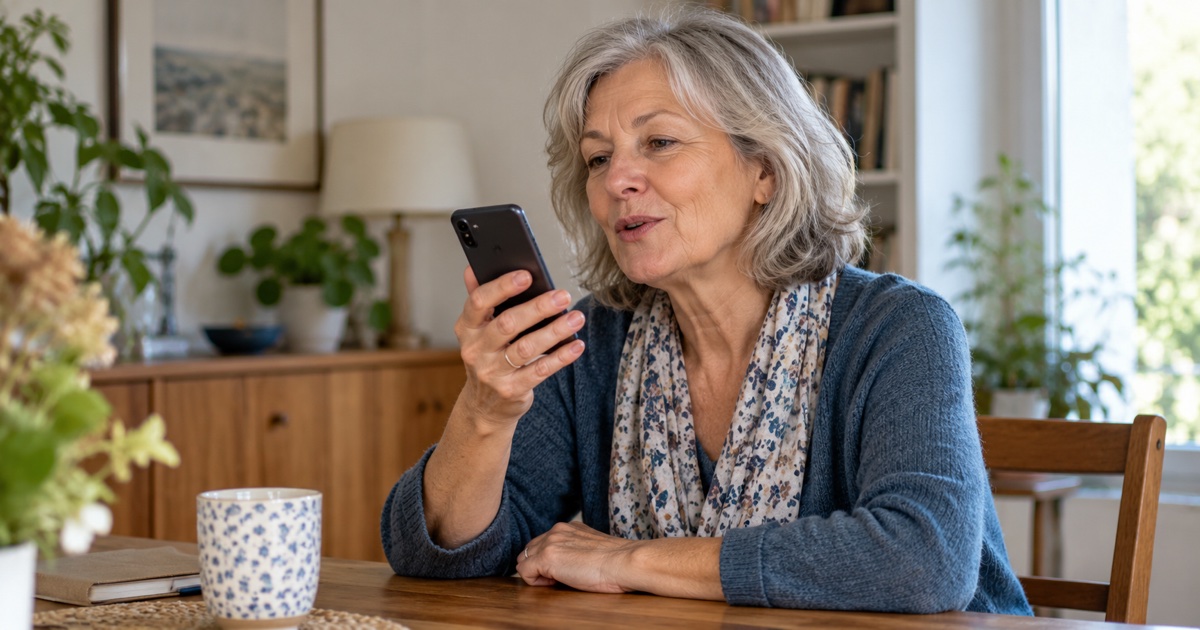
Les petites touches du téléphone vous demandent beaucoup d’efforts ? Vous pouvez essayer de parler pour écrire un message. Le téléphone transforme vos paroles en texte. Vous gardez ensuite le temps de relire et de corriger avant l’envoi.
La dictée écrit vos paroles
Avec la dictée vocale, votre proche reçoit un texte à lire. C’est différent d’un message vocal, qui lui fait écouter un enregistrement. Pour commencer, cherchez le micro du clavier, celui qui apparaît quand vous appuyez dans la zone où écrire.
Une messagerie peut afficher un autre micro à côté du message, pour enregistrer votre voix. Si vous voyez un enregistrement sonore plutôt que des mots qui s’écrivent, arrêtez et revenez au clavier. La place des boutons dépend du téléphone et de l’application.
Faites un essai dans une note
Ouvrez votre application de notes habituelle et créez une note vide. Vous pourrez vous exercer sans risquer d’envoyer le texte à quelqu’un. Installez-vous au calme, avec le téléphone devant vous. Choisissez une phrase sans information personnelle, par exemple : « Bonjour, je passerai demain après-midi. »
Sur iPhone : repérez le micro du clavier
Appuyez dans la note pour afficher le clavier, puis sur son bouton de dictée, représenté par un micro. Parlez lorsque la dictée est active. Pour terminer, appuyez de nouveau sur ce bouton.
Si la dictée est désactivée, ouvrez Réglages, puis Général, puis Clavier et activez Activer Dictée. Le guide officiel d’Apple sur la dictée précise les possibilités selon votre appareil et sa version.
Sur Android : cela dépend du clavier
Si votre téléphone utilise Gboard, le clavier de Google, appuyez dans la note, puis sur le micro en haut du clavier. Attendez l’indication qui vous invite à parler, puis dictez votre phrase. Appuyez à nouveau sur le micro pour arrêter la saisie vocale.
D’autres claviers peuvent présenter des commandes différentes. Si le micro manque, ne cherchez pas à installer plusieurs applications au hasard : commencez par identifier le clavier déjà utilisé. L’aide officielle de Gboard pour dicter du texte concerne le clavier de Google, pas tous les modèles Android.
Une phrase courte, puis une pause
Parlez naturellement, en articulant sans crier. Regardez les mots apparaître. Essayez une phrase à la fois : cela laisse moins de texte à vérifier.
Pour ajouter la ponctuation, vous pouvez essayer de dire « virgule » ou « point ». Le résultat dépend de la langue et des réglages. Vous pouvez aussi ajouter ces signes au clavier après la dictée.
Relisez avant de partager
La dictée peut confondre deux mots ou mal écrire un prénom. Ce n’est pas un échec : la relecture fait partie du geste. Après avoir arrêté le micro, vérifiez surtout :
- Les prénoms et les noms de lieux.
- Les dates, les heures et les nombres.
- Les petits mots qui changent le sens, comme « ne… pas ».
Si un mot est faux, appuyez dans le texte pour placer le petit trait de saisie près du mot. Effacez les lettres incorrectes, puis retapez le mot. Vous pouvez continuer au clavier : inutile de tout recommencer avec la voix.
Quand cet essai vous convient, essayez dans un message à un proche. Vérifiez son nom, relisez le texte et appuyez vous-même sur le bouton d’envoi.
Si rien ne s’écrit
Vérifiez que vous avez appuyé dans une zone de texte et lancé la dictée du clavier. Si une autorisation d’utiliser le micro apparaît juste après ce geste, lisez le nom de l’application avant de répondre. Sans cette autorisation, la saisie vocale ne pourra pas vous entendre.
Si les mots sont mal reconnus, éloignez-vous du bruit et vérifiez que le clavier est réglé en français. Selon l’appareil et le service, une connexion internet peut être nécessaire. Vous pouvez toujours revenir au clavier pour terminer.
Gardez vos paroles privées
Les personnes autour de vous peuvent entendre ce que vous dictez. Choisissez un endroit tranquille pour un message personnel et évitez de prononcer à voix haute un mot de passe ou des coordonnées bancaires.
Un proche peut vous montrer le premier geste, puis vous laisser essayer. Si vous souhaitez apprendre sur votre propre appareil, consultez l’initiation au smartphone avec 7 Vallées Formation. Vous pouvez aussi appeler Pascal au 06 74 39 93 45 pour être accompagné à votre rythme.