
Lire un QR code avec son téléphone : les gestes pour commencer
Un QR code sur une brochure ou une affiche ? Apprenez à le lire avec votre téléphone, à repérer le lien proposé et à décider tranquillement de l’ouvrir.
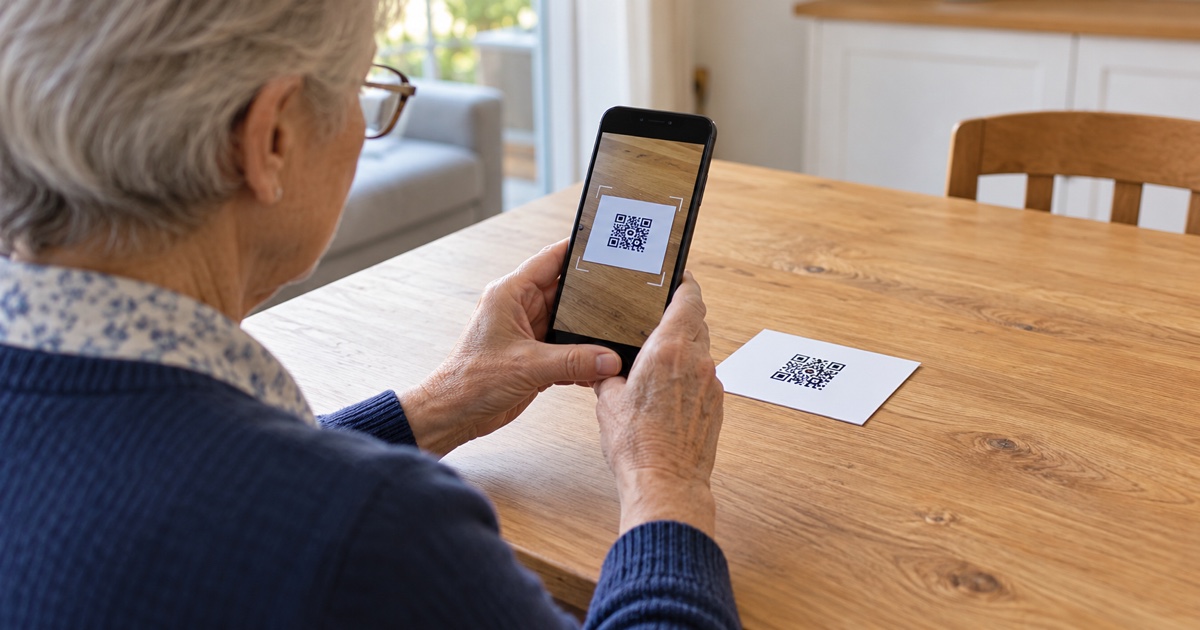
Sur une brochure ou une affiche, un petit carré noir et blanc vous invite à « scanner le QR code ». Vous pouvez souvent le lire avec l’appareil photo de votre téléphone. Voici comment essayer tranquillement, puis choisir d’ouvrir ou non le lien proposé.
Un QR code, à quoi cela sert-il ?
Ce carré contient des informations que le téléphone sait lire. Il peut notamment donner accès à une page internet sans avoir à taper son adresse. Sur une brochure de visite ou un programme d’activité, il peut ainsi mener à des renseignements complémentaires.
Lire le code et ouvrir le site sont deux étapes différentes. Vous pouvez regarder ce que le téléphone propose avant de continuer. Pour consulter une page internet, il faut ensuite une connexion, par Wi-Fi ou par le réseau mobile.
Commencez avec l’appareil photo
Pour un premier essai, choisissez un document dont vous connaissez l’origine. Posez-le bien à plat, dans un endroit éclairé. Gardez le téléphone dans votre main, avec l’écran tourné vers vous et l’objectif arrière dirigé vers le code.
- Ouvrez l’application Appareil photo, comme pour photographier un objet devant vous.
- Faites apparaître le carré entier à l’écran. Éloignez ou rapprochez doucement le téléphone pour obtenir une image nette.
- Gardez le téléphone immobile un instant. Il n’est généralement pas nécessaire de prendre une photo.
- Si une petite zone avec une adresse ou un lien apparaît, lisez-la avant de la toucher.
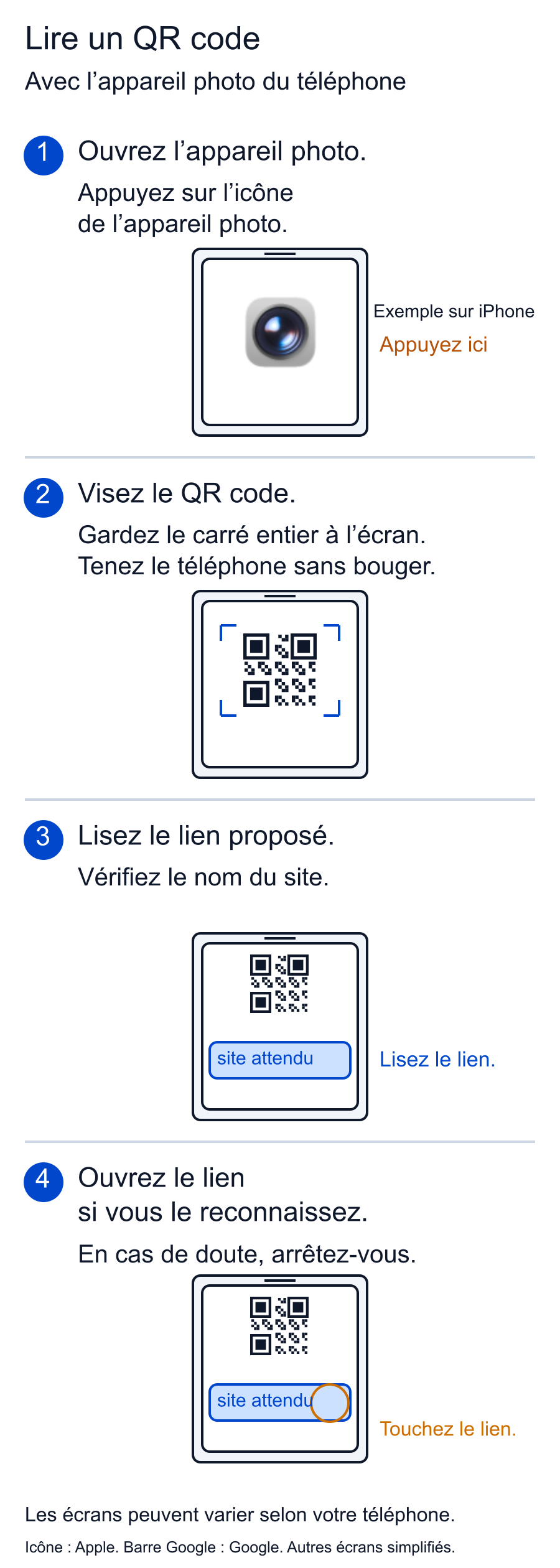
Le lien proposé peut se trouver près du code ou ailleurs sur l’écran. Sa présentation dépend du téléphone. S’il ne vous semble pas correspondre au document, vous pouvez simplement fermer l’appareil photo.
Sur iPhone ou Android, les commandes peuvent varier
Sur iPhone, l’application Appareil photo permet de lire les codes QR. Il suffit ensuite de toucher le lien affiché pour ouvrir le contenu. Apple propose aussi un outil « Scanner un code ». Son aide officielle pour scanner un code QR présente ces deux possibilités.
Sur Android, essayez d’abord l’appareil photo. Selon le modèle, la lecture peut être intégrée, dépendre d’un réglage ou passer par un outil comme Google Lens. Certains téléphones proposent aussi un bouton « Scanner le QR code » parmi les raccourcis visibles en faisant glisser le doigt depuis le haut de l’écran.
Ces options ne sont pas présentes au même endroit sur tous les appareils. Le guide officiel Android sur la lecture des QR codes explique ces différences. Vous n’avez pas à retrouver exactement l’écran d’un autre téléphone pour réussir le geste.
Google Lens : une autre façon de lire le code
Même si l’application Appareil photo de votre téléphone ne reconnaît pas les QR codes, vous pouvez utiliser Google Lens. Cet outil sait lire le code à partir de ce que voit la caméra. Il faut que l’application Google soit disponible sur votre appareil.
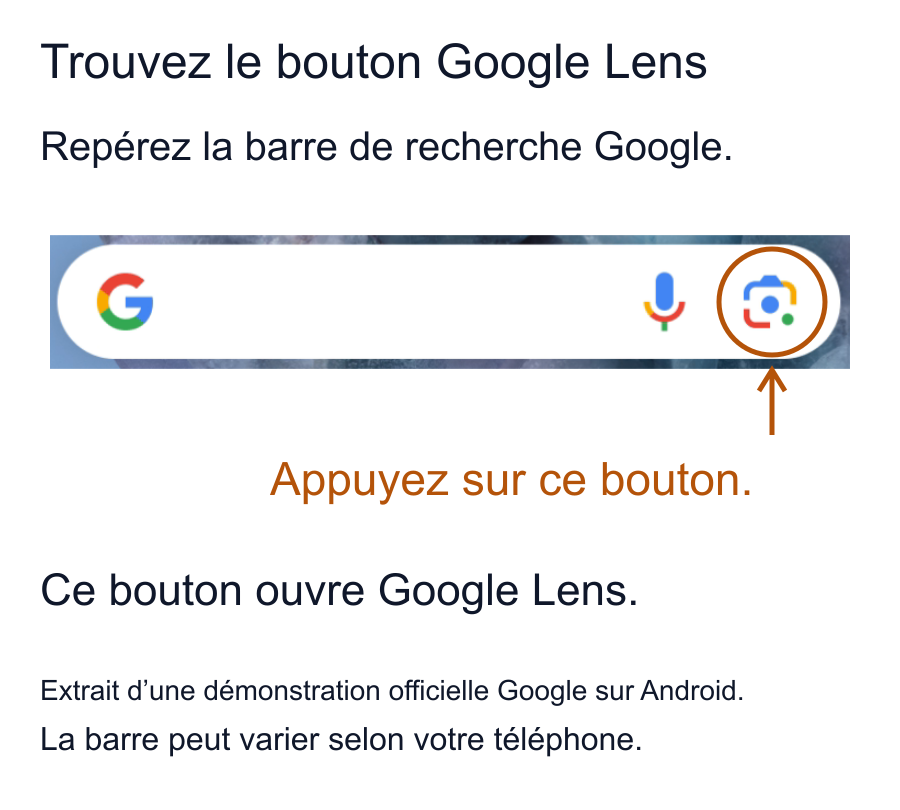
Cherchez le petit symbole Lens, en forme d’appareil photo, dans la barre de recherche Google. Si vous ne le voyez pas sur l’écran d’accueil, ouvrez l’application Google : le symbole se trouve dans sa barre de recherche. Sur iPhone, vous pouvez également passer par cette application.
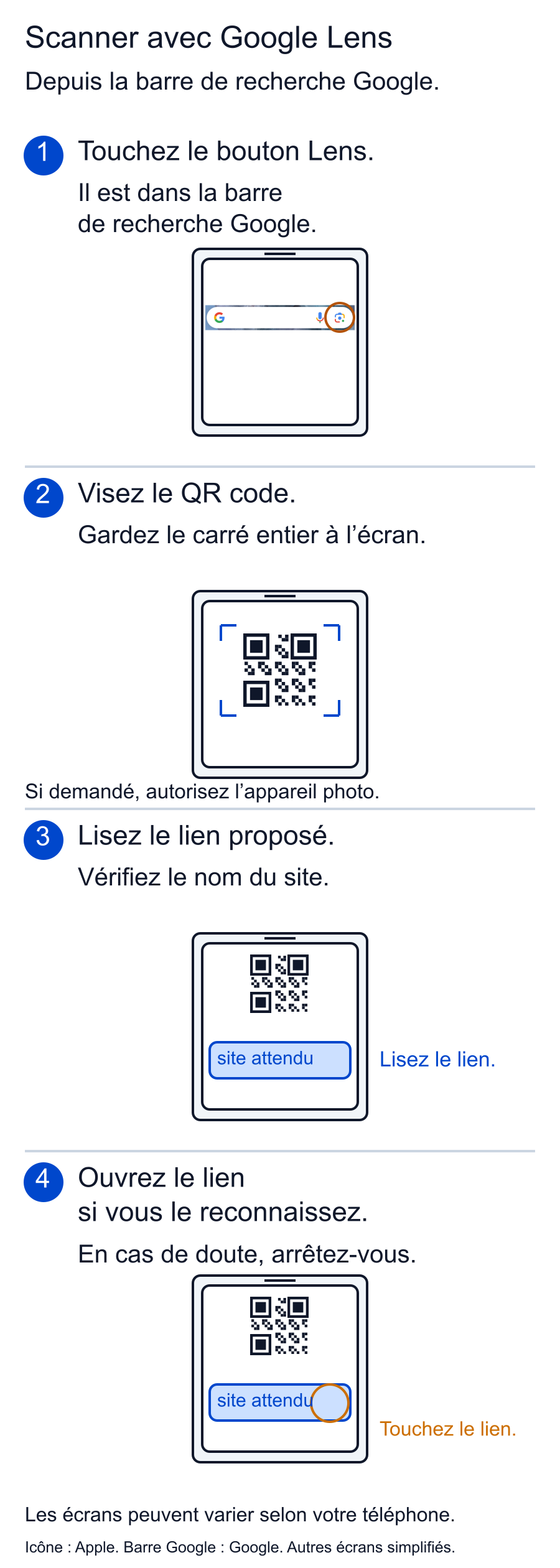
- Touchez le symbole Lens dans la barre de recherche Google.
- Si nécessaire, autorisez l’application à utiliser l’appareil photo pour cet essai.
- Dirigez la caméra vers le QR code et cadrez-le entièrement.
- Lisez le lien proposé avant de choisir de l’ouvrir. Selon l’écran, vous devrez peut-être toucher le code pour le sélectionner.
Lens ne sert pas seulement aux QR codes. Il peut aussi aider à reconnaître une plante ou un animal, ou à traduire un texte avec la caméra. J’aborde également ces usages en formation avec mes clients. La présentation officielle de Google Lens donne des exemples de ces possibilités.
Rien ne s’affiche : quelques gestes à essayer
Vérifiez que le code est entièrement visible, sans reflet ni pli. Changez légèrement la distance et attendez que l’image soit nette. Si l’objectif est sale, essuyez-le doucement avec un chiffon adapté. Un code très petit ou abîmé peut rester difficile à lire.
Si cela ne fonctionne toujours pas, consultez l’aide du fabricant de votre téléphone pour vérifier si la lecture des QR codes doit être activée. L’aide Google pour les téléphones Pixel donne, par exemple, les repères propres à ces modèles.
Pas besoin d’une application spéciale pleine de publicités
Pour lire simplement un QR code, une application dédiée est inutile si l’appareil photo ou Google Lens le fait déjà. Sur le Play Store comme sur l’App Store, certaines applications de lecture de QR codes sont très intrusives. Elles multiplient les publicités et peuvent demander des accès sans rapport avec ce geste. Leurs boutons publicitaires rendent aussi l’utilisation plus compliquée : on ne sait plus toujours où toucher.
Privilégiez les outils déjà présents sur votre téléphone. Ne touchez pas une publicité qui vous demande d’installer un autre lecteur. Si une application réclame l’accès à vos contacts ou un abonnement pour scanner un simple code, arrêtez-vous et regardez d’abord les autres possibilités.
Si une adresse internet est aussi imprimée sur le document, elle permet parfois d’accéder à la même information sans scanner le code.
Avant d’ouvrir, vérifiez où le lien vous mène
Un QR code ne garantit pas l’origine du site. Regardez l’adresse proposée : correspond-elle à l’organisme ou au lieu attendu ? Sur une affiche, un autocollant placé par-dessus un autre code doit attirer votre attention. Si l’adresse est cachée, incompréhensible ou inattendue, ne poursuivez pas.
La fiche de Cybermalveillance.gouv.fr sur les liens cachés dans les QR codes explique cette précaution. Vous pouvez demander directement l’adresse au lieu concerné ou ouvrir son site habituel. Il n’est pas nécessaire de prendre une décision dans l’urgence.
Des exercices pour prendre confiance avec son smartphone
La lecture des QR codes est une demande régulière de mes clients. Souvent, ils ne savent pas comment s’y prendre et utilisent des applications remplies de publicités. Cela ajoute des obstacles à un geste qui peut rester simple.
Pour s’entraîner, j’ai préparé une série de QR codes que nous utilisons en exercice. Nous pouvons ainsi travailler la manipulation du smartphone : orienter l’appareil, cadrer le code et repérer ce qui s’affiche. Je propose aussi ces exercices lors des ateliers numériques collectifs que j’anime à Airon-Notre-Dame.
Avec un proche, reprenez un document connu et refaites seulement les premières étapes : ouvrir l’appareil photo, cadrer le carré, repérer le lien. Laissez la personne qui apprend tenir le téléphone et choisir elle-même si elle souhaite continuer.
Si vous souhaitez prendre vos repères sur votre propre appareil, l’initiation au smartphone à domicile de 7 Vallées Formation permet d’avancer à votre rythme. Vous pouvez aussi appeler Pascal pour en parler simplement.