
Numériser un document avec son smartphone pour une démarche en ligne
Un document papier à joindre en ligne ? Voici comment le photographier lisiblement avec votre smartphone, vérifier le fichier et protéger vos informations.
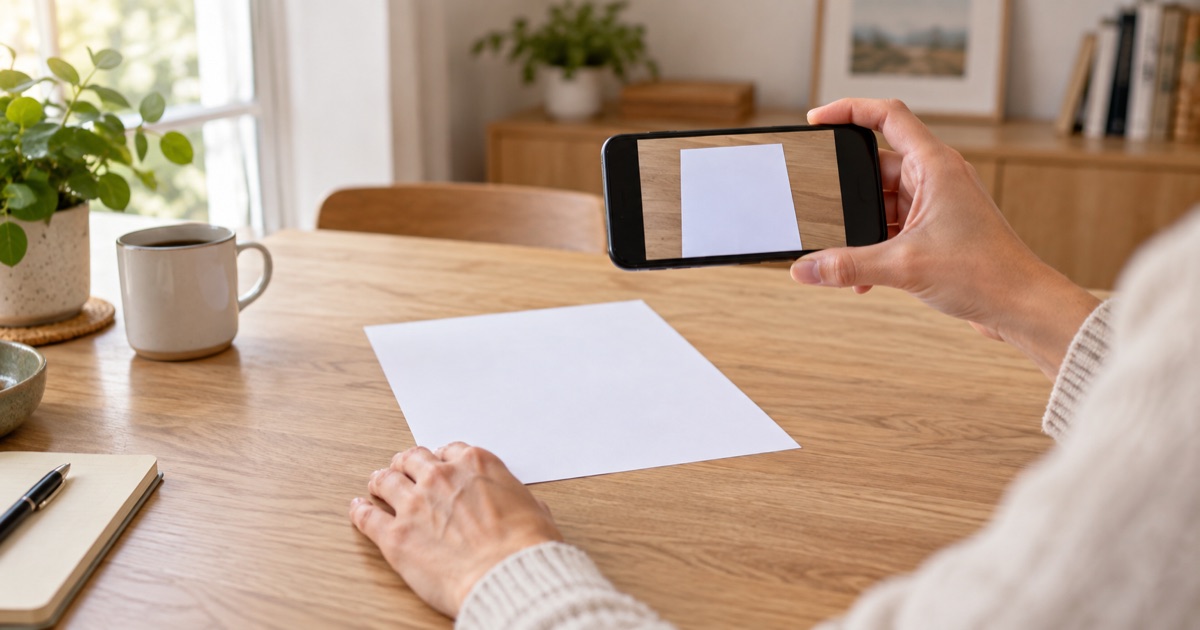
Vous devez joindre un justificatif à une démarche en ligne, mais vous n’avez pas de scanner ? Votre smartphone peut vous aider à créer une copie lisible du document. Le plus important est de vérifier le résultat avant l’envoi.
Regardez d’abord ce que demande le site
Avant de prendre la photo, lisez la consigne de la démarche. Le site peut demander un document précis, un format comme PDF ou image, et parfois une taille maximale. Vérifiez aussi s’il faut montrer le recto, le verso ou plusieurs pages.
Utilisez uniquement le site ou l’application officielle de la démarche. Si vous avez suivi un lien reçu par message, prenez le temps de vérifier l’adresse avant d’y déposer un document personnel.
Préparez le document et la lumière
Posez la feuille à plat sur une surface qui contraste avec le papier. Placez-vous près d’une fenêtre, sans soleil direct ni ombre sur la page. Évitez le flash s’il crée un reflet.
Tenez le téléphone au-dessus de la feuille, bien parallèle. Faites entrer les quatre coins dans l’image. Attendez que les lettres soient nettes avant de déclencher. Pour une carte, photographiez chaque face demandée séparément.
Créez une copie facile à lire
Sur de nombreux téléphones, une application déjà présente permet de numériser un document et de redresser les bords. Selon votre appareil, vous pouvez aussi prendre une photo ordinaire. Il n’est pas nécessaire d’installer la première application proposée par une publicité.
Ouvrez le résultat en grand. Pouvez-vous lire les petits caractères ? Le nom, les dates et les bords sont-ils visibles ? Si une partie est coupée ou floue, recommencez maintenant. Une image nette vaut mieux qu’un fichier envoyé trop vite.
Rangez et envoyez le bon fichier
Donnez au fichier un nom simple, par exemple « justificatif-domicile-septembre.pdf ». Gardez-le dans un dossier que vous retrouverez. Si le site refuse le fichier, relisez sa consigne : il peut attendre un autre format ou un fichier moins volumineux. Évitez de réduire l’image au point de rendre le texte illisible.
Au moment de joindre le document, vérifiez le nom du fichier sélectionné. Après l’envoi, cherchez le message de confirmation ou le récapitulatif de la démarche. Conservez-le avec le document, si le service en fournit un.
Protégez vos informations personnelles
Un justificatif peut contenir votre adresse, votre numéro de dossier ou d’autres données privées. Ne l’envoyez qu’au destinataire prévu. Si un proche vous aide, faites ensemble la sélection du fichier et la vérification du site. Gardez la maîtrise de vos identifiants et des codes reçus par SMS.
Lorsque la démarche est terminée, regardez où la copie a été enregistrée sur le téléphone et dans un éventuel espace en ligne. Vous pourrez ainsi la retrouver ou supprimer les copies devenues inutiles, selon votre besoin.
Si vous êtes bloqué
Vous pouvez reprendre calmement ces trois points : la consigne du site, la lisibilité du document et le fichier réellement sélectionné. Pour aller plus loin, consultez notre page sur les démarches en ligne et celle sur l’accompagnement numérique.
Si vous êtes un peu plus à l'aise avec votre smartphone, vous pouvez également passer par une application comme Adobe Scan qui vous proposera des options un peu plus évoluées qu'une simple photo (rogner le document, le redresser, enregistrer en pdf).
Près de Beaurainville, Pascal peut vous accompagner à domicile pour refaire ces gestes avec votre propre téléphone, à votre rythme. Si vous le souhaitez, appelez 7 Vallées Formation.