
Envoyer une pièce jointe par courriel sans se tromper de fichier
Un document à envoyer par courriel ? Repérez le bon fichier, ajoutez-le au message et vérifiez son envoi avec quelques gestes simples.
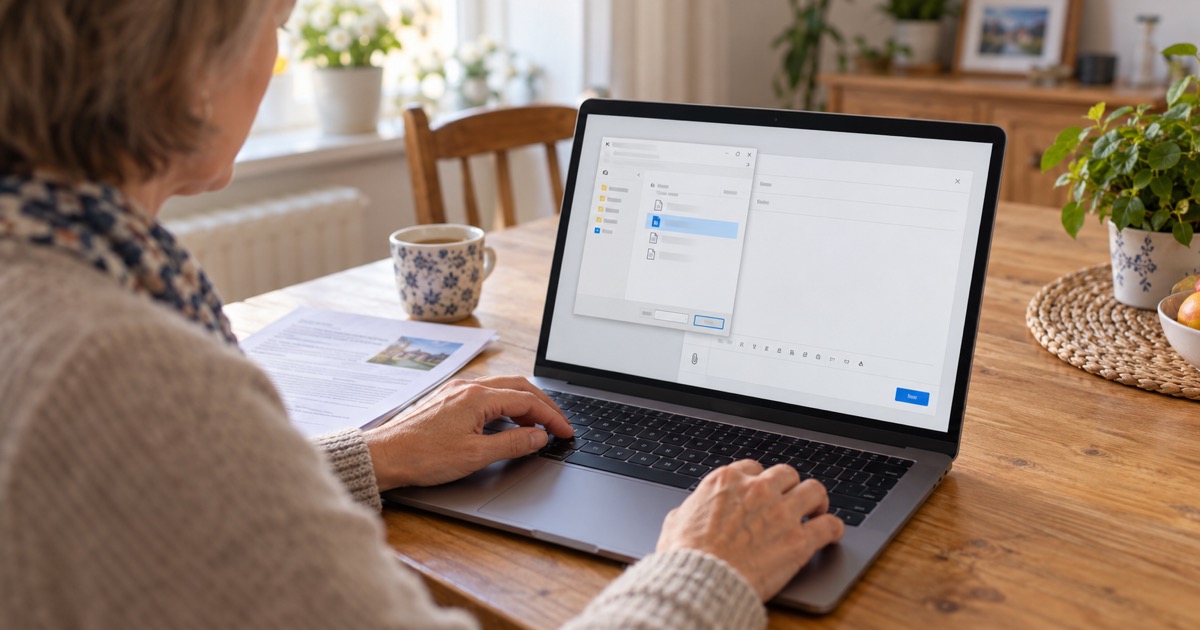
Envoyer un document par courriel peut sembler simple, jusqu’au moment de choisir le fichier. Est-ce la bonne photo ? Le document est-il bien parti ? Voici des repères pour joindre un fichier sans précipitation, depuis un ordinateur ou un smartphone.
Repérez le bon fichier avant de rédiger le message
Ouvrez d’abord le document que vous voulez envoyer. Vérifiez qu’il est lisible et complet. Si plusieurs fichiers portent presque le même nom, regardez leur contenu plutôt que de vous fier seulement au nom. Un nom clair, comme « attestation-octobre.pdf », aide à le retrouver ensuite.
Si votre document est encore sur papier, vous pouvez d’abord le numériser avec votre smartphone. Gardez une copie sur votre appareil dans un endroit facile à retrouver, par exemple le dossier Téléchargements ou Documents.
Ajoutez la pièce jointe au courriel
Dans votre messagerie, créez un nouveau message ou répondez à la personne qui vous a demandé le document. Saisissez son adresse, un objet simple et une courte phrase qui précise ce que vous envoyez.
- Touchez ou cliquez sur « Joindre », « Ajouter un fichier » ou le symbole du trombone. Le nom varie selon la messagerie.
- Parcourez les dossiers de votre appareil et choisissez le fichier vérifié juste avant.
- Attendez que son nom apparaisse dans le message. Sur certains services, le transfert du fichier prend un moment.
Sur un smartphone, votre messagerie peut aussi proposer « Photos », « Fichiers » ou « Parcourir ». Choisissez l’endroit où le document est réellement enregistré. Si la fenêtre vous propose un lien de partage au lieu d’une pièce jointe, lisez bien ce choix avant de continuer : le destinataire devra peut-être demander un accès.
Faites une dernière vérification avant d’envoyer
Relisez l’adresse du destinataire, surtout si le fichier contient des informations personnelles. Regardez le nom de la pièce jointe et, si votre messagerie le permet, ouvrez son aperçu. Vous pourrez ainsi repérer une mauvaise version ou une photo floue avant l’envoi.
N’envoyez que les pages demandées. Pour un document sensible, vérifiez que la demande vient bien du service ou de la personne attendue. En cas de doute, contactez-la par un moyen que vous connaissez déjà, sans utiliser un numéro trouvé dans un message suspect.
Comment savoir si le courriel est parti ?
Après avoir appuyé sur « Envoyer », ouvrez la rubrique « Messages envoyés ». Retrouvez votre message et vérifiez que la pièce jointe y figure. Si le courriel est encore dans les brouillons ou la boîte d’envoi, il n’est peut-être pas parti. Attendez que la connexion revienne, puis vérifiez de nouveau avant de renvoyer quoi que ce soit.
Si la messagerie refuse le fichier, ne recommencez pas plusieurs fois au hasard. Le fichier peut être trop volumineux ou d’un format non accepté. Demandez au destinataire quel format ou quel autre moyen d’envoi il accepte. Les aides officielles Gmail pour les pièces jointes et Outlook pour joindre un fichier montrent les commandes propres à ces services.
Prenez le temps de refaire le geste
Un essai avec un document sans information privée et un proche de confiance peut aider à mémoriser les étapes. Si vous souhaitez apprendre ce geste à votre rythme, l’accompagnement numérique à domicile de 7 Vallées Formation peut vous aider. Vous pouvez aussi appeler Pascal pour en parler simplement.